Mostrando postagens com marcador Ferramentas gratuitas. Mostrar todas as postagens

segunda-feira, 4 de novembro de 2013

KiCad: preparando seu desenho para produção

Índice da série
1- Apresentando o KiCad e o EESchema.
2- Desenhando os primeiros circuitos no Kicad
3- Bibliotecas no KiCad: criando seus componentes
4- Transportando seus componentes para o Pcbnew
5- Conhecendo o Pcbnew
6- Carregando e organizando seus componentes no Pcbnew
7- Roteando manualmente suas placas no Pcbnew
8- Dando acabamento em sua placa no Pcbnew
9- KiCad: preparando seu desenho para produção

Em nosso último post da série básica sobre KiCad, vamos mostrar como fazer os últimos ajustes para enviar sua placa para a produção.

Checando erros

Antes de se manufaturar uma placa, é importante verificar se há algum erro de desenho. Estes erros são definidos com base nas regras de desenho, que estabelecemos na parte 7 de nossa série. Para fazermos a análise de erros, devemos clicar no botão 16 da barra superior (descrito aqui). Uma janela chamada Controle DRC será aberta, como se vê abaixo:


Aqui você ainda define algumas regras, como largura mínima de trilha e tamanho mínimo de trilha. Clique em Iniciar DRC para que o Pcbnew verifique seu desenho. Se houver algum erro, o Pcbnew informara em sua janela de erros. Modifiquei as regras de largura mínima da trilha só para ilustrar as mensagens de erro aqui:


Terminado esta etapa sem nenhum erro, podemos iniciar o processo de geração de Gerbers e arquivos de furação.

Gerbers e outros arquivos

Antes de gerar os arquivos necessários para a produção da placa, é necessário definir o ponto de origem da placa. Este ponto servirá de referência das coordenadas de cada ponto na placa. Você deve usar o botão 14 da barra lateral direita. Clique em um ponto da placa que você acha apropriado como referência.
Agora que o desenho possui uma referência para as furações, você poderá gerar todos os arquivos necessários para a produção de sua placa.
Os principais arquivos para a produção de uma placa são os gerbers. Através deles que os detalhes de cada camada de seu desenho será informada ao fabricante, para que ele produza sua placa. Das ferramentas de desenho que já empreguei, o KiCad é o que mais facilmente gera os arquivos gerber.
Para isto, você deverá acessar o menu Arquivo, sub-menu Plot. A janela de plotagem será aberta:


Aqui você escolhe as camadas que quer gerar o gerber, o que vai ser informado no gerber e algumas outras configurações. Clique em Plotar, para gerar os arquivos. Depois, clique em Generate Drill File, para gerar também os arquivos de furação. A seguinte janela será aberta:


As configurações de furação devem ser fornecidas pelo fabricante que você escolher. Definindo as configurações, pode-se clicar OK. O Pcbnew vai perguntar onde os arquivos devem ser salvos.

Conclusão

Este é o final de nossa série básica sobre KiCad. Geramos os arquivos para a produção e serão estes arquivos que você deverá enviar para o fabricante de placas para a confecção. Esperamos ter ajudado a fazer os desenhos mais básicos com esta ferramenta gratuita.

quinta-feira, 31 de outubro de 2013

Dando acabamento em sua placa no Pcbnew

Índice da série
1- Apresentando o KiCad e o EESchema.
2- Desenhando os primeiros circuitos no Kicad
3- Bibliotecas no KiCad: criando seus componentes
4- Transportando seus componentes para o Pcbnew
5- Conhecendo o Pcbnew
6- Carregando e organizando seus componentes no Pcbnew
7- Roteando manualmente suas placas no Pcbnew
8- Dando acabamento em sua placa no Pcbnew
9- KiCad: preparando seu desenho para produção

No último post, nós fizemos o roteamento manual de uma placa simples, no Pcbnew. Agora vamos dar os retoques finais nesta placa.

Fazendo bordas

Toda placa possui bordas, e é importante que você as defina no desenho. Para isto, portanto, vamos selecionar primeiro a camada Bordas. Esta seleção pode ser feita na caixa de Camadas do lado direito da tela, ou no menu drop-down da barra superior. Abaixo, os dois pontos estão destacados:


Assim que a camada Bordas for selecionada, escolhemos a ferramenta de linha gráfica ou poligono na barra lateral direita (botão 7, que pode ser visto aqui). Com esta ferramenta, então, faremos um retângulo em volta de nosso desenho. O resultado pode ser visto abaixo:


A linha amarela define as bordas de nossa placa. Mas deixar a placa apenas com as trilhas não é um procedimento muito recomendável. O próximo passo é adicionar áreas de cobre na placa.

Adicionando áreas de cobre

O processo de confecção de uma placa pode ser melhorado com a adição de áreas de cobre. Se você pretende corroer a placa, este procedimento irá diminuir o tempo que a placa deve ficar na solução para ficar pronta. Ligando-se também estas áreas ao GND da placa reduz a possibilidade de interferências eletromagnéticas.
Para adicionarmos estas áreas, primeiro selecionamos a Camada que vamos trabalhar. Como queremos adicionar um polígono na camada de cobre, selecionamos a Camada Inferior da forma já descrita no último item. Clicamos agora no botão 6 da barra lateral direita. Vamos clicar no canto superior esquerdo da placa, o que abrirá a janela a seguir:


Como podemos ver, há uma área para seleção da camada, da Net e de outros parâmetros. Se você já escolheu a camada Inferior, ela estará selecionada agora. Selecionamos também a Net GND, para que nosso polígono fique ligado eletricamente a esta Net. Podemos também escolher a distância do polígono para as trilhas que não estão eletricamente ligadas a ele na caixa de texto Isolamento. Deixaremos os 20 mils padrão. Deixaremos por enquanto as configurações padrão e clicamos OK. Vamos agora desenhar um retângulo por cima do retângulo das bordas. Concluído o retângulo, suas bordas ficarão destacadas. Agora, com a ferramenta de área preenchida ainda selecionada, clique com o botão direito dentro da área desenhada. Escolha Encher ou Reencher todas as Zonas.


O resultado será parecido com este:


Percebam que o KiCad aplica o isolamento em suas bordas também. O desenho acima foi feito usando-se o tipo de conexão com Pads sólida. Se usarmos Alívio Térmico, as conexões com Pads serão feitas por linhas.

Preenchimento com Alívio Térmico

Inserindo textos

Para inserir textos, devemos clicar no botão 10 da barra lateral direita. Textos podem ser colocados em qualquer camada. Clicando no botão 10 e depois, no desenho, a seguinte caixa de diálogo será aberta:


O texto é inserido aqui, juntamente com suas propriedades. Se você está inserindo um texto na camada inferior e já existe uma área de cobre no local, é necessário refazer o preenchimento. O resultado final está abaixo:

Conclusão

Demos aqui algumas dicas para dar o acabamento de sua placa. O próximo passo agora é gerar todos os arquivos necessários para a produção desta placa em escala industrial.

terça-feira, 29 de outubro de 2013

Roteando manualmente suas placas no Pcbnew

Índice da série
1- Apresentando o KiCad e o EESchema.
2- Desenhando os primeiros circuitos no Kicad
3- Bibliotecas no KiCad: criando seus componentes
4- Transportando seus componentes para o Pcbnew
5- Conhecendo o Pcbnew
6- Carregando e organizando seus componentes no Pcbnew
7- Roteando manualmente suas placas no Pcbnew
8- Dando acabamento em sua placa no Pcbnew
9- KiCad: preparando seu desenho para produção

No sétimo post da série, nós vamos entender como se faz o roteamento manual de uma placa, além de preenchê-la com áreas de cobre.

Roteamento de placas

No último post, nós organizamos os componentes da forma abaixo:


Vamos então começar nosso roteamento... Antes, nós aproximamos mais os componentes para termos uma placa menor, além de rotacionar alguns componentes para que as trilhas fiquem menores também.
Para adicionar uma trilha, temos que clicar primeiro no botão 5 da barra lateral direita (ver apresentação do Pcbnew). Abaixo da barra superior, há uma barra com várias caixas dropdown. A caixa 1 é a caixa que seleciona a largura de trilha atual. Antes de selecionarmos a largura desejada, vamos escolher na barra lateral esquerda a unidade em polegadas (botão 4), já que esta é a unidade mais usada em desenhos de placas.
Clicando-se na caixa de seleção de largura de trilhas, vemos que só existe uma largura cadastrada ali. Isto acontece por que, como acabamos de criar o desenho, só temos a largura padrão nas regras de desenho. Devemos criar mais regras, através do menu Regras de design >> Regras de design. Uma janela de regras de design será aberta, como se segue:


Como podemos ver, a parte de cima possui uma lista de todas as regras definidas, e na parte de baixo temos as trilhas que devem seguir as regras selecionadas. Para nosso desenho, podemos fazer duas coisas: podemos editar a largura padrão das trilhas, clicando duas vezes em seu valor (isto nos dará apenas um valor para nosso desenho), ou podemos criar mais de um tipo de largura de trilha. Vamos proceder com a segunda operação, para ilustrarmos como isto é feito.
Clicamos portanto no botão Adicionar, que acionará uma caixa de diálogo pedindo o nome para uma nova classe de Net. Criaremos uma classe para linhas de Alimentação. Mudaremos as larguras de trilhas da classe Default para 0,02" e da classe Alimentação para 0,03". Feito isto, escolheremos na área Membro, quais as Nets que farão parte da nossa nova classe Alimentação: GND e VCC. No menu Drop-down do lado direito, escolha a net Alimentação. No menu Drop-down esquerdo, escolha Any para ver todas as nets. Com o botão Control segurado, selecione as duas Nets e clique no botão >>>, para torná-las parte da classe Alimentação. Agora sim, as classes automaticamente usarão os valores que você definiu nas Regras.
Terminamos então o ajuste das regras de desenho. Encerrando a tela e clicando no botão 5 da barra direita (a descrição dos botões pode ser vista aqui), pode-se dar início ao roteamento da placa. Importante neste ponto é deixar habilitada a opção de visualizar a ligação dos módulos (botão 8 da barra lateral esquerda), para facilitar. Com isto as ligações serão mostradas através de linhas temporárias. Para iniciar o roteamento, clique no início de uma Net. Para encerrar, clique duas vezes. Durante o roteamento, apertando-se o botão /, pode-se inverter a "postura" da trilha. Isto quer dizer que se sua trilha começa reta e se inclina perto do destino, ou ela se inclina no começo e termina reta. Para inserir uma via durante o roteamento, basta digitar V. Com tudo isto, o desenho abaixo pode ser feito:


Como pode-se ver acima, todas as trilhas na camada inferior estão de verde, e a trilha que passei na camada superior está de vermelho.Esta trilha na camada superior poderia ser um jumper, por exemplo, e é assim que muitos desenham placas de face simples. Em alguns momentos, você deve clicar com a linha sendo feita, para que você fixe alguns pontos da trilha. Por exemplo, na trilha que sai dos LEDs e vai para o conector, o roteador faria uma linha reta entre os dois pinos. Eu levei a trilha até estar perto da coordenada Y do PAD desejado, cliquei para fixar o ponto, e assim continuei o desenho.
Observem também que as trilhas de GND e VCC são mais largas que as demais. Isto é resultado das Regras de desenho que configuramos antes.

Conclusão

Vimos aqui um resumo de como se rotear trilhas em um PCB manualmente. Definimos as regras e fizemos o traçado. O próximo passo é definir melhor nosso desenho com áreas de cobre e outros textos de orientação.

sexta-feira, 11 de outubro de 2013

Carregando e organizando seus componentes no Pcbnew

Índice da série
1- Apresentando o KiCad e o EESchema.
2- Desenhando os primeiros circuitos no Kicad
3- Bibliotecas no KiCad: criando seus componentes
4- Transportando seus componentes para o Pcbnew
5- Conhecendo o Pcbnew
6- Carregando e organizando seus componentes no Pcbnew
7- Roteando manualmente suas placas no Pcbnew
8- Dando acabamento em sua placa no Pcbnew
9- KiCad: preparando seu desenho para produção

No sexto post da série, vamos tratar de como carregar um Netlist de um circuito desenhado no Eeschema e como organizar seus componentes para gerarmos a placa de PCB para nosso circuito.

Carregando o Netlist

Uma vez dentro do Pcbnew, vamos clicar no botão 15 da barra superior (descrição dos botões no post anterior). A janela de Netlist será aberta:


Para buscar o nosso arquivo Netlist, vamos clicar no botão "Selecionar arquivo Netlist". Uma vez selecionado o arquivo, clicamos em "Ler Netlist atual" para ler as informações do arquivo. Se tudo der certo uma mensagem será exibida e você já poderá ver os seus componentes na área de desenho. Clique então em fechar. O Pcbnew te informará que as configurações do projeto foram modificadas, te perguntando se deseja salvá-las. Clique em sim, e vá para o desenho.
Os componentes vão aparecer todos um em cima do outro. Você terá que mover estes componentes para o local desejado. Para movê-los, posicione o cursor em cima do componente e tecle M. Enquanto move o componente, tecle R para rotacioná-lo. Você pode também selecionar um bloco inteiro, clicando e arrastando para selecionar mais de um componente. Depois de posicionarmos nossos componentes, o circuito ficará assim:


O desenho acima ainda está um pouco confuso... Por exemplo, nos resistores, vemos duas propriedades impressas no mesmo lugar. O nosso conector USB não precisa do valor USB_1 aparecendo, muito menos o cristal. O que podemos fazer quanto a isto?
O primeiro passo é deixar invisível todos os textos que estão definidos como invisíveis. Por padrão, eles aparecem no Pcbnew. Para deixá-los invisíveis, vamos à área de Visibilidade do lado direito, aba Desenhar. Desmarque a caixa "Texto oculto", como na figura abaixo:


Agora todos os seus textos devem estar realmente ocultos, como era de se esperar... Mas o nome USB_1 continua aparecendo, por que este não foi definido como oculto. O que temos que fazer é editar o componente e fazer isto.
Com o cursor em cima do componente, podemos fazer duas coisas para editá-lo. A primeira é clicar com o botão direito no componente, escolher o componente na lista (deve aparecer no topo do menu) e depois escolher editar. Ou você pode simplesmente digitar E. A tela de edição de componentes vai abrir:


Podemos ver aqui algumas das opções de edição de componentes. Estamos interessados, no momento, em editar o valor do componente que está como USB_1. Do lado da caixa de texto do Valor há o botão editar, que se clicado, nos leva à janela abaixo:


Aqui temos algumas propriedades do texto que queremos alterar. Vale lembrar que poderíamos também chegar à mesma janela colocando o cursor em cima do texto USB_1 do desenho e digitando E. O que temos que fazer agora é selecionar "Invisível" aqui e clicar em OK. Faremos isto com outras propriedades que queremos esconder no desenho.
Aliás, se digitarmos M com o cursor do mouse em cima de qualquer propriedade de componente visível como texto, podemos movimentá-la e organizá-la. Faremos isto também para organizar nosso desenho, tirando os RefDes debaixo dos componentes para que sejam vistos na placa final. O resultado está abaixo:


Nosso desenho está pronto para ser roteado.

Conclusão

Fizemos aqui uma pequena organização de nossos componentes para o roteamento. No próximo passo, iremos mostrar como o roteamento manual pode ser feito.

quinta-feira, 10 de outubro de 2013

Conhecendo o Pcbnew

Índice da série
1- Apresentando o KiCad e o EESchema.
2- Desenhando os primeiros circuitos no Kicad
3- Bibliotecas no KiCad: criando seus componentes
4- Transportando seus componentes para o Pcbnew
5- Conhecendo o Pcbnew
6- Carregando e organizando seus -componentes no Pcbnew
7- Roteando manualmente suas placas no Pcbnew
8- Dando acabamento em sua placa no Pcbnew
9- KiCad: preparando seu desenho para produção

No último post, mostramos como se atribui um Footprint a um componente através do CvPcb. Antes de usarmos os arquivos gerados para criar nosso PCB, vamos fazer uma revisão do Pcbnew e suas funcionalidades.

Interface do Pcbnew

Clicando-se no botão do Pcbnew na tela principal do Kicad, veremos a tela abaixo. Note que a primeira vez que o Pcbnew for aberto, ele avisará que não existe um arquivo PCB para o projeto atual.


Além das barras laterais, o Pcbnew possui uma aba para habilitação de camadas. Vamos agora dar uma olhada mais detalhada nas barras do Pcbnew. Em primeiro lugar, vamos observar a barra superior:


1- Nova placa: cria um arquivo de desenho limpo. Se você fez alguma modificação, uma mensagem te avisará que seu trabalho será perdido.
2- Abrir placa existente: abre um arquivo pcb já criado.
3- Salvar placa: salva a placa atual.
4- Page settings for paper size and texts: aqui você define algumas propriedades do desenho, como tamanho do papel, título, companhia e comentários.
5- Abrir editor de módulos: através deste botão você poderá abrir o editor de módulos. É por ele que você poderá criar seus próprios Footprints.
6 e 7- Desfazer e refazer última operação: os botões básicos de edição.
8- Imprimir placa: botão usado para enviar seu desenho para impressão em folha de papel.
9- Plotar: botão usado para gerar arquivos de plotagem, usados para gerar a placa física.
10 e 11- Zoom in e out: ferramentas de zoom do Pcbnew.
12- Redesenhar a tela: faz um refresh na tela... Útil quando algumas operações de edição deixam traços de partes que foram excluídas ou alteradas.
13- Zoom all: Enquadra todo o desenho na tela do Pcbnew. Pode-se usar o botão Home com o mesmo objetivo.
14- Procurar componentes e textos na placa atual: botão de busca do Pcbnew, útil quando o desenho é muito grande.
15- Ler netlist: botão usado para ler um arquivo Netlist criado no Eeschema.
16- Checar regras de desenho: faz uma checagem da placa em busca de erros. Você fará uma definição de todas as regras para a placa, que serão seguidos aqui.
17- Seleção de camada: aqui você seleciona a camada de trabalho.
18- Apresentar camadas ativas selecionadas e selecionar par de camadas para roteamento e posicionamento de vias: uma lista de camadas ativas (camadas de condutores) será apresentada para você escolher qual par de camadas uma via fará ligação.
19- Mode Footprint: Você escolhe manualmente onde cada componente irá ficar.
20- Mode Track: Aqui o roteamento automático será habilitado.
21- Access FreeROUTE: faz uso do roteador automático FreeROUTE, baseado em interface web.

A barra lateral esquerda tem os seguintes botões:


1- Desativar regras de desenho: O Pcbnew impede que alguns desenhos que violem as regras sejam feitos. Este botão desabilita este comportamento.
2- Ocultar grade: oculta ou mostra a grade de desenho. Grades com tamanho muito pequeno não poderão ser vistas.
3- Mostrar coordenadas polares: Muda o sistema de coordenadas entre polar e cartesianas.
4- Unidade em polegadas.
5- Unidade em milímetros.
6- Modificar tipo de cursor: Alterna entre cursor pequeno ou cursor grande (que se estende até os limites do desenho).
7- Mostrar interligações da placa: mostra as linhas temporárias que indicam as ligações feitas entre os componentes.
8- Ocultar interligações do módulo: as linhas temporárias poderão ser mostradas apenas quando o componente for movido.
9- Desativar auto-deletar trilhas antigas: Habilita/Desabilita a deleção automática de trilhas quando esta é redesenhada.
10- Mostrar linhas cheias em zona: apresenta tanto linhas quanto preenchimentos.
11- Não mostrar preenchimentos em zonas: o preenchimento de polígonos não será exibido aqui.
12- Mostrar em modo de contorno de áreas preenchidas somente em zonas: Apresenta todos os contornos (incluindo zonas).
13- Mostrar ilhas em modo contorno: apresenta somente os contornos das ilhas.
14- Mostrar vias em modo contorno: apresenta somente os contornos de vias.
15- Mostrar trilhas em modo preenchido: apresenta somente os contornos de trilhas.
16- Mostrar modo de alto contraste: Liga/Desliga o modo de alto contraste. No modo alto contraste, a camada de trabalho ativa é mostrada normalmente, todas as outras em cinza. Útil para trabalho em circuitos multicamadas.

A barra lateral direita possui os seguintes botões:


1- Ferramenta de seleção.
2- Realçar ligação: clicando-se em um pino ou trilha, ele será destacado, mostrando quais pinos são ligados a este sinal.
3- Mostrar interligações locais.
4- Adicionar módulos: adiciona um componente ao desenho atual.
5- Adicionar trilhas e vias: botão usado para traçar trilhas manualmente.
6- Add filled zones: adiciona polígonos preenchidos ao desenho. Os polígonos são condutores.
7- Adicionar linha gráfica ou polígono: ferramenta de desenho para adicionar linhas e polígonos em camadas não ativas.
8- Adicionar círculo: ferramenta de desenho para adicionar círculos em camadas não ativas.
9- Adicionar arco: ferramenta de desenho para adicionar arcos em camadas não ativas.
10- Adicionar texto: ferramenta de desenho para adicionar textos em qualquer camada.
11- Adicionar dimensões: ferramenta de desenho para adicionar dimensões ao desenho em camadas não ativas.
12- Adicionar marcas de alinhamento.
13- Deletar itens: apaga elementos do desenho.
14- Posicionar ponto de origem para furação e posicionamento de componentes.
15- Definir ponto de origem para a grade.

Há ainda uma barra abaixo da barra superior:


1- Largura da trilha.
2- Diâmetro da via.
3- Largura automática de trilha: quando iniciar uma trilha a partir de uma existente, o Pcbnew usará a largura daquela. Caso contrário, usará a largura escolhida em 1.
4- Tamanho da grade.
5- Quantidade de zoom, em %.

Por fim, existe a área de visibilidade. Ali você escolhe o que será mostrado em seu desenho. Abaixo apenas um zoom nesta área, mostrando as camadas que deixamos visíveis:


A camada de trabalho atual está marcada com a seta azul, como podemos ver acima.

Conclusão

Vemos aqui um resumo básico de todos os botões disponíveis no Pcbnew para edição de seu PCB. No próximo post iremos carregar o arquivo Netlist gerado nas outras etapas, e iremos fazer o desenho da placa de exemplo.

terça-feira, 8 de outubro de 2013

Transportando seus componentes para o Pcbnew

Índice da série
1- Apresentando o KiCad e o EESchema.
2- Desenhando os primeiros circuitos no Kicad
3- Bibliotecas no KiCad: criando seus componentes
4- Transportando seus componentes para o Pcbnew
5- Conhecendo o Pcbnew
6- Carregando e organizando seus componentes no Pcbnew
7- Roteando manualmente suas placas no Pcbnew
8- Dando acabamento em sua placa no Pcbnew
9- KiCad: preparando seu desenho para produção

Este é nosso quarto post sobre a série KiCad e como fazer desenhos nesta ferramenta gratuita de desenhos de esquemáticos e PCB. Vamos agora aprender a transportar os componentes do esquemático feito no segundo post para o Pcbnew.

Gerando o Netlist

O primeiro passo para transportar seus componentes para o Pcbnew é gerar o Netlist. O Netlist é uma lista de todas as ligações elétricas feitas no esquemático, assim como os componentes usados. Para isto, devemos abrir o desenho esquemático no Eeschema e, na barra superior, devemos clicar no botão 21 (ver post onde a identificação dos botões é feita). A mesma operação também pode ser feita acessando o menu Ferramentas >> Gerar Netlist. A seguinte janela vai ser aberta:


Há vários formatos disponíveis para a geração de Netlist, mas nós vamos usar o próprio formato do Pcbnew mesmo. Clique no botão Netlist, e o Eeschema pedirá o local para se salvar o arquivo Netlist. Se você se esqueceu de colocar Refdes em algum componente, a seguinte mensagem será exibida depois de escolher o local:


Escolha sim, e uma janela de geração automática de anotações será aberta:


Em escopo, você escolhe se que fazer o renomeamento de todo o documento ou parte dele. A ordem de anotação vai especificar por onde o RefDes irá começar (Com resistores, por exemplo, qual será o R1, R2, R3...). O Annotation Choice indica quais os números que serão usados. Feito isto, clique em Anotação, para que os componentes sejam nomeados, depois em fechar. Temos agora nosso Netlist. Podemos agora fechar o Eeschema.

Conhecendo o CvPcb

Voltando à tela principal do KiCad, devemos apertar o segundo botão da lista de programas:


Este botão vai executar o CvPcb, programa responsável por atribuir um Footprint ao componente usado. A tela principal do programa pode ser vista abaixo:


A barra superior do CvPcb possui os seguintes botões:


1- Abrir um arquivo Netlist: use este botão para abrir um arquivo Netlist gerado pelo Eeschema, por exemplo.
2- Salvar Arquivos Netlist e lista de Footprints: salva os arquivos atuais de netlist e a lista de Footprints gerada.
3- Configuração: aqui você configura seu projeto.
4- Ver Footprint selecionado: visualização de Footprints.
5- Executar associação automática: ao invés de associar cada componente ao seu pattern manualmente, você poderá pedir que esta associação seja automática.
6 e 7- Seleção de compontentes: navega pelos componentes da lista.
8- Deletar todas as associações: desfaz as associações criadas
9- Criar arquivo de exportação: Cria um arquivo de exportação que poderá ser usado no Eeschema para preencher os dados de Footprint de um componente.
10- Mostrar lista de documentação Footprint: mostra a documentação de determinado footprint.
11- Apresentar lista filtrada de footprints para o componente corrente: mostra os Footprints que podem ser usados para o componente selecionado.
12- Apresentar lista completa de footprints: mostra todos os footprints.
Agora que conhecemos o CvPcb, podemos agora carregar nossa Netlist e gerar a lista de Footprints.

Carregando a Netlist

O primeiro passo é clicar no botão 1 da barra superior e escolher o nosso arquivo de Netlist gerado. Com isto nossos componentes serão carregados e exibidos como na figura abaixo:


Nesta imagem, podemos ver que o capacitor C1 está selecionado no lado esquerdo da tela. No lado direito há uma lista de todos os Footprints que estão disponíveis para um capacitor, já que o botão 11 está selecionado. Para ver todos os footprints disponíveis, basta selecionar o botão 12.
Digamos então que você deseja escolher um footprint para o capacitor C1. Qual é o procedimento? Em primeiro lugar, se você não tem certeza de qual o formato de cada um dos footprints disponíveis, você deverá usar o botão 4 para visualizar cada um dos footprints. Por exemplo, selecionando o Footprint C1 e clicando-se no botão 4, teremos a seguinte visualização:


Voltando à lista de componentes, podemos ver que todos já possuem uma atribuição pré-definida. Na lista do lado esquerdo da tela, temos na primeira coluna o número do componente na lista, a segunda coluna é o Refdes e a terceira coluna é o tipo de componente no Eeschema e o seu Footprint. Podemos observar então que para o capacitor C1 de nosso desenho, já está atribuído o Footprint C1. Como o capacitor C1 e C2 são, no meu projeto, os capacitores do oscilador (eles podem mudar dependendo de como o renomeador automático nomeá-los), este Footprint está bom para ele. No entanto, devemos identificar no Eeschema qual é o RefDes do capacitor da USB, e modificar seu Footprint, já que encontramos os valores de capacitância desejados mais facilmente em capacitores maiores.
No nosso desenho, este capacitor é o capacitor C3. Vamos então mudar seu Footprint para o Footprint C2. Clicamos então no Capacitor C3 do lado esquerdo e então clicamos 2 vezes no Footprint C2.
Continuamos a modificar nossa lista. O LED D3 está sem um Footprint definido. Nós vamos usar o mesmo Footprint dos outros. Além disto, queremos mudar o Footprint do conector USB para o Footprint USB_B, que é o conector usado em dispositivos periféricos. O resistor R4 também está sem Footprint, e vamos usar o mesmo dos outros resistores. Finalmente, para o microcontrolador PIC18F2550, podemos ver no Datasheet que ele é um microcontrolador de 28 pinos cujo encapsulamento PDIP é de largura de 300 mils. Assim, vamos escolher o Footprint DIP-28_300. Mudamos também o Footprint do cristal para HC-49V. O resultado pode ser visto abaixo:


Nossas configurações estão prontas para serem usadas. O último passo agora é salvar através do botão 2. Esta operação encerra o CvPcb.

Conclusão

O CvPcb permite que você edite o Footprint de qualquer componente após a elaboração do esquemático. Isto flexibiliza bastante nosso projeto. O próximo passo agora é usar o Netlist e a Lista de Footprints para gerar o desenho de nossa placa de PCB no Pcbnew.

terça-feira, 19 de março de 2013

Bibliotecas no KiCad: criando seus componentes

Índice da série
1- Apresentando o KiCad e o EESchema.
2- Desenhando os primeiros circuitos no Kicad
3- Bibliotecas no KiCad: criando seus componentes
4- Transportando seus componentes para o Pcbnew
5- Conhecendo o Pcbnew
6- Carregando e organizando seus componentes no Pcbnew
7- Roteando manualmente suas placas no Pcbnew
8- Dando acabamento em sua placa no Pcbnew
9- KiCad: preparando seu desenho para produção

Em nosso terceiro post da série sobre o KiCad, iremos tratar das bibliotecas de componentes e principalmente como criar seu próprio componente no KiCad. No primeiro post da série, nós descrevemos todos os botões do EESchema, o editor de esquemáticos do KiCad. Depois disto, fizemos um post sobre o básico para se desenhar um esquemático.
Como o foco do nosso blog é eletrônica e games, estaremos desenvolvendo no tutorial do KiCad, o esquemático do console Atari 2600. Escolhemos este console por alguns motivos básicos: ter um circuito mais simples do que outros consoles; por ser mais antigo, não teremos problemas com patentes; poderemos futuramente evoluir sua documentação, criando alguns projetos mais interessantes.
Bem, já fizemos uma apresentação sobre este console. Nela comentamos sobre dois circuitos integrados que provavelmente não teremos no KiCad. Assim, para a criação de componentes, vamos desenvolver nosso tutorial desenvolvendo um destes componentes. Baseando-se portanto no datasheet do CI R6532, nosso o circuito conhecido como TIA (Television Interface Adaptor), iremos criar nosso componente.

O editor de bibliotecas

Para criarmos nosso componente, devemos então ir no editor de Bibliotecas. Para isto, devemos clicar no botão 17 da barra superior, já documentado em nosso primeiro post da série. Isto abrirá uma nova janela, onde poderemos criar nossos componentes.


Mas do que um componente é composto? O componente possui em primeiro lugar, uma representação gráfica. Além disto, ele também é composto de pinos, que no KiCad são definidos por função (entrada, saída, clock...). Finalmente, componentes são compostos também por campos de textos.
Assim, a construção de componentes envolve a definição de suas propriedades gerais, como se o componente possui múltiplos elementos, quantos elementos são... Envolve também desenhá-lo, adicionar os pinos, adicionar campos de texto desejados para o componente, documentar este componente e salvá-lo em uma biblioteca específica.
O editor de bibliotecas possui uma barra de menu superior, que pode ser vista abaixo:


A função destes botões é:
1- Salva a biblioteca atual para disco: com este botão você criará sua própria biblioteca a partir de um componente criado sem bibliotecas.
2- Selecionar biblioteca de trabalho: com este botão você abre uma biblioteca existente.
3- Deletar componente da biblioteca atual: ao abrir um componente de uma biblioteca, você poderá apagá-lo através deste botão.
4- Criar novo componente: permite a criação de componentes.
5- Carregar componente da biblioteca atual: com este botão você poderá carregar componentes previamente criados, para a edição.
6- Criar novo componente a partir do atual: este botão faz uma cópia do componente atual para edição.
7- Sobrepor componente atual: este botão salva as atualizações na biblioteca selecionada.
8- Importar componente: com este botão, você busca o componente de outra biblioteca e salva na atual.
9- Exportar componente: com este botão, você salva o componente atual em outra biblioteca (permite a criação de nova biblioteca).
10- Salvar componente atual em biblioteca nova: o botão cria uma nova biblioteca para salvar o componente atual.
11 e 12- Comandos de refazer e desfazer a última ação.
13- Editar propriedades do componente: as várias propriedades do componente podem ser editadas através deste botão.
14- Adicionar, remover campos: com este botão você poderá definir os campos (RefDes, Valor) que serão exibidos no componente.
15- Verificação: verifica se há pinos duplicados ou se estão fora do grid.
16 e 17- Ferramentas de zoom.
18- Redesenhar: faz um refresh na tela.
19- Ajustar folha do esquema à tela: define o zoom de forma que o componente esteja todo na tela.
20- Mostrar como componente De Morgan normal.
21- Mostrar como componente De Morgan convertido.
22- Editar arquivo de documentação: aqui você visualiza o arquivo de documentação definido para o componente em suas propriedades.
23- Elementos: exibe os elementos que fazem parte de um componente, quando este possui mais de um elemento. Por exemplo, o CI 74LS00 é composto de 4 portas NAND. Cada uma delas é acessada através deste menu drop-down.
24- Este botão parece reunir todos os componentes parecidos com o atual em um menu drop-down.
25- Editar pinos por parte ou estilo de corpo.

É necessário sempre selecionar a biblioteca onde você está trabalhando. Isto é feito pelo botão 2 desta barra superior. Clicando-se nele, teremos uma lista das bibliotecas disponíveis. No nosso caso, queremos criar um novo componente, e para melhor organização, iremos criar uma biblioteca para os componentes do Atari.
Assim, primeiramente vamos clicar no botão 4 da barra acima, que cria um novo componente, abrindo a caixa de diálogo propriedades do componente, que podemos ver abaixo:


Nas opções gerais, devemos colocar o Nome do componente, que é obrigatório para a criação de nosso componente. Estaremos aqui colocando o nome R6532. O designador de referência é a letra usada nos RefDes de nossos componentes. Deixaremos U, que é o padrão adotado para circuitos integrados. Nosso CI terá apenas uma parte, mas é importante observar que CIs que possuem mais de uma parte, como portas lógicas, deverão ter este número especificado aqui.
Não vamos criar componente com estilo de corpo alternativo, não vamos criar símbolo de alimentação e não vamos especificar como partes travadas. Nas configurações de pinos deixaremos apenas mostrar nome de pino. Clicando-se em OK, poderemos passar para a etapa de criação de componentes.
No centro do desenho, temos já duas propriedades posicionadas: o nome do componente e o RefDes deste componente. Antes de continuarmos, vamos salvar nossa biblioteca. É no botão 10 da barra superior que pedimos para o Editor de Bibliotecas para que você salve o componente em uma nova biblioteca. Uma janela de salvar será aberta, e aqui nós colocaremos o nome atari.lib. O KiCad avisará que você só poderá utilizar a biblioteca se você a adicionar ao EESchema. Assim, no editor de bibliotecas mesmo, no menu Preferências>>Biblioteca, você poderá adicionar esta biblioteca. Ali, você precisa especificar o caminho para a biblioteca que você acabou de criar. Especificado o caminho, você poderá adicionar a biblioteca com o botão Adicionar que está ao lado da lista de bibliotecas. Agora estamos preparados para continuar a desenhar nosso componente.
Para isto, iremos usar agora alguns botões da barra lateral direita, que apresentamos aqui:


As funções destes botões são:
1- Desativar ferramenta atual. Selecione este botão para desativar qualquer ferramenta selecionada nesta barra lateral.
2- Adicionar pinos.
3- Adicionar textos.
4- Adicionar retângulos.
5- Adicionar círculos.
6- Adicionar arcos.
7- Adicionar linhas e polígonos.
8- Mover a âncora do componente.
9- Importar desenhos existentes.
10- Exportar desenho atual.
11- Apagar elementos.

Iremos começar nosso desenho com os pinos, para que tenhamos uma ideia do tamanho de nosso componente. Para inserir um pino, iremos clicar no botão 2 desta barra lateral direita, abrindo a caixa de diálogo Propriedades do pino:


Estaremos colocando estas propriedades para os pinos. Como o pino 1, segundo o datasheet do componente, é um pino de alimentação, definimos o tipo elétrico como sendo Entrada de Alimentação. Para os pinos de endereçamento, como os pinos A0 a A6, definiremos como Entrada. Os pinos PA0 a PA7, PB0 a PB7 e D0 a D7 são entradas e saídas. O pino de IRQ é de saída, e para que o seu nome apareça com o traço em cima, do mesmo jeito que aparece no datasheet, você deverá colocar o carácter '~' antes do nome. Os pinos RES, RS, CS1, CS2, RW e PHY2 são todos de entrada. Lembre-se de adicionar sempre o número do pino, que pode ser alfanumérico, já que em FPGAs, os "números" de pinos também possuem letras. É muito importante definir corretamente os pinos, para que a verificação de erros do KiCad funcione corretamente.
Assim que colocarmos os pinos e os organizarmos, nós podemos desenhar o "corpo" do circuito integrado. Para isto, utilizaremos a ferramenta de desenho de retângulos, que é o botão 4 da barra lateral direita. Clique no botão, clique no primeiro ponto do retângulo, mova o mouse para o segundo ponto e clique novamente. Pronto, temos nosso mais novo componente. Para terminar, vamos mover a âncora para o primeiro pino. Clique no botão 8 da barra lateral direita e clique no círculo do pino VSS. As duas linhas azuis finas que existem no desenho vão se mover para lá. Isto indica que quando você for inserir um componente, este será o ponto que você arrastará o componente.


Concluindo

Assim, terminamos nosso componente. Podemos voltar ao EESchema e usar ele à vontade. Lembre-se que você deverá sempre incluir sua nova biblioteca sempre que desejar usar seus componentes em um projeto.

quinta-feira, 21 de fevereiro de 2013

Desenhando os primeiros circuitos no Kicad

Índice da série
1- Apresentando o KiCad e o EESchema.
2- Desenhando os primeiros circuitos no Kicad
3- Bibliotecas no KiCad: criando seus componentes
4- Transportando seus componentes para o Pcbnew
5- Conhecendo o Pcbnew
6- Carregando e organizando seus componentes no Pcbnew
7- Roteando manualmente suas placas no Pcbnew
8- Dando acabamento em sua placa no Pcbnew
9- KiCad: preparando seu desenho para produção

Eu fiz uma apresentação do Kicad EESchema no post anterior, agora podemos nos dedicar ao desenho do nosso primeiro esquemático. É sempre melhor trabalhar dentro da legalidade (sem desembolsar muito para isto), e por isto a utilização de uma ferramenta gratuita é desejável sempre. E assim, usaremos o KiCad sempre que desejarmos em nossos artigos documentar um esquema eletrônico.
Nesta primeira parte vamos nos concentrar no básico para desenho em Kicad. Assim desenharemos um circuito simples, para demonstração. O circuito que vou desenhar vai possuir um microcontrolador, alimentado pela porta USB, e no momento apenas alguns LEDs de sinalização. Este circuito já é o suficiente para ilustrar alguns comandos básicos desta ferramenta.

Inserindo componentes

Conforme já vimos no último post, o terceiro botão do lado direito é o botão de inserir componentes. O mesmo comando pode ser feito através do botão A do teclado. Clicando-se no botão ou apertando este botão, veremos a seguinte tela de seleção de componentes:


Você pode digitar diretamente o nome do componente na caixa Nome, ou buscar o componente em uma lista. Por exemplo, o nome do componente resistor é R. Digitando-se R na caixa nome e clicando-se em OK, você terá o cursor com um resistor para ser inserido em qualquer lugar do esquemático. Se você clicar em Procurar por palavra-chave, o Kicad vai exibir uma lista de todos os componentes cujo nome possua parte do que foi digitado na caixa de texto Nome. O botão Listar tudo lista todos os componentes, e o botão Selecionar por Pesquisa irá mostrar uma lista de todos os componentes, porém divididos por biblioteca de componentes, como pode-se ver abaixo:


Para facilitar, estou disponibilizando uma lista de nomes de componentes mais básicos. A lista está aqui:

ComponenteNome no Kicad
ResistorR
CapacitorC
Capacitor eletrolítico 1CP
Capacitor eletrolítico 2CP1
CristalCRYSTAL
DiodoDIODE
FusívelFUSE
LEDLED
Transistor NPNNPN
Transistor PNPPNP

Todos estes componentes podem ser encontrados na biblioteca Device.
Vamos portanto escolher um microcontrolador para nosso projeto. Como é um projeto com USB, vamos escolher na biblioteca da Microchip, o microcontrolador PIC18F2550. Depois de selecionado o nome do componente na lista de componentes por biblioteca, clique na folha em branco com uma seta branca (último botão da barra de ferramentas), para inserir o componente no desenho. Vamos também adicionar um resistor para o pino de Reset, um conector USB (componente USB_1 da biblioteca conn), três resistores e três LEDs para a parte de sinalização, um cristal e dois capacitores para o oscilador, um capacitor para o pino de Vusb e um capacitor para filtro de alimentação. Nosso desenho deverá ficar algo parecido com isto:


Vale lembrar que um zoom total como na figura acima, pode ser feito teclando Home, ou clicando no botão 15 da barra superior, como foi descrito no último post. Depois de colocado o primeiro componente, para colocar mais componentes do mesmo tipo, basta você fazer cópias dele. Para isto, posicione o ponteiro do mouse em cima do componente desejado e digite C. Um novo componente aparecerá sendo movido pelo cursor do mouse, para que você escolha o local onde ele vai ficar. Você pode também simplesmente digitar a tecla Insert, que usa o último componente usado. No momento da inserção, quando seu componente ainda está sendo representado juntamente com o cursor, você poderá digitar R para rotacioná-lo, X para espelhar horizontalmente ou Y para espelhar verticalmente. Se você digitar N, o componente volta à posição original.
Uma vez inserido o componente, você poderá movimentá-lo ou até excluí-lo. Para isto, você deve colocar o ponteiro do mouse em cima do componente, e digitar M para movê-lo, ou Delete para excluí-lo.
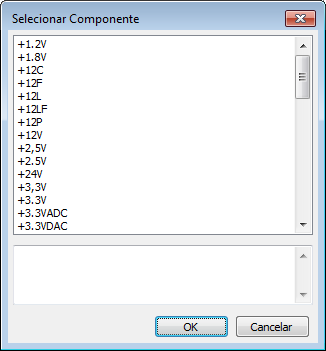
Assim que incluirmos os componentes acima, passaremos agora a adicionar as fontes de alimentação do circuito. Para tal, vamos clicar no botão 4 da barra direita (conforme mostramos no tópico de apresentação), chamado de Adicionar alimentação. Uma caixa de diálogo igual à caixa de diálogo de seleção de componente será aberta, no entanto, sem o botão Selecionar por Pesquisa. Clicando em listar tudo, teremos uma lista de todas as fontes de alimentação disponíveis, como na figura abaixo:


Para este projeto, vou escolher a fonte VCC, e colocar uma próxima ao pino de Reset, outra perto do pino de alimentação do microcontrolador e outra perto do pino de alimentação do conector USB (Vbus, no KiCad). Isto vai ligar estes três pinos. Depois, vamos colocar os GNDs perto de todos os pinos que precisam ser ligados a este sinal de alimentação, como os dois pinos de VSS do microcontrolador, os dois capacitores do cristal, o pino de GND do conector USB e os três LEDs.
Finalmente, vamos colocar a fiação. Para isto, podemos clicar no quinto botão da barra lateral direita, ou digitar no teclado a letra W. Digitando-se W, o cabo é iniciado na posição atual do cursor. Assim, posicionamos o cursor em cima de qualquer pino e digitamos W para ligar ele a outro ponto do circuito. Ligando todos os pontos desejamos, teremos um circuito parecido com o circuito abaixo (pelo menos se você organizar seus componentes como eu):


Algumas ligações ficaram um pouco estranhas, não é? Ligações passando por cima de componentes ou cruzando umas com as outras. Embora o esquema acima não possua nenhum erro, podemos usar o conceito de linhas nomeadas para melhorar a estética deste esquemático. Quando você dá nome a cabos dentro do esquemático, você não precisa levar a linha de um ponto a outro: basta que pequenas conexões possuam o mesmo nome, para que o EESchema entenda que os dois pontos estão conectados. É o que acontece com as linhas de alimentação, por exemplo. Você não precisa ligar todos os VCC ou GND para que o EESchema entenda que eles estão interligados.
Para isto, devemos clicar no botão 10 da barra lateral direita (ver último post), aquele que possui um A acima de uma linha verde. Primeiramente, vamos desenhar as pequenas linhas. No desenho acima, apague as conexões que ligam o D+ e o D- do conector USB ao microcontrolador, posicionando o ponteiro do mouse acima das linhas, e digitando Delete.  Depois, afastamos o conector e suas alimentações, usando a movimentação de bloco: basta clicar e arrastar o mouse até que o retângulo formado englobe todo o bloco desejado. Ao soltar o botão do mouse, o bloco é selecionado e automaticamente se movimenta com o cursor. Tendo então afastado o conector, levamos o cursor do mouse até um dos pinos desejados e teclamos W. O fio irá aparecer. Clicando com o botão do mouse uma vez, iremos fixar um ponto do cabo. Se clicarmos duas vezes, fazemos com que o cabo termine naquele ponto. É exatamente o que precisamos: leve o cabo um pouco à frente do pino, e clique duas vezes. Faça isto com os outros 3 pinos envolvidos. Depois, clique no botão de inserir o nome da net. Clique em qualquer lugar no esquemático, para abrir a caixa de diálogo Propriedades da Etiqueta. Ali você insere o nome da net desejada, que no nosso caso será D+ ou D-. Feito isto, clique em OK, e você agora será requisitado a escolher a net. Clique em qualquer lugar do cabo que você deseja nomear, e estará tudo pronto. Faça isto com os outros cabos e pronto! Teremos algo parecido com a imagem abaixo:


Para deixar o visual melhor, farei o mesmo com as ligações do cristal oscilador.
Tudo pronto? Ainda não. Se você for trabalhar com o verificador de erros do Kicad, é sempre bom sinalizar para ele quais pinos vão ser deixados desconectados. Para isto, existe um botão chamado Adicionar marca de não conectado. É o botão 9 da barra lateral direita (ver último post), e sua imagem é um X azul. Clique nele, e então clique em todos os pinos que você não vai conectar no projeto. Assim, concluímos a primeira etapa de desenhar esquemáticos com o EESchema. O nosso circuito ficará assim:


Este é o básico para desenhos de esquemáticos no EESchema. No próximo post da série, iremos falar um pouco mais sobre criação de componentes para o esquemático.

terça-feira, 19 de fevereiro de 2013

Apresentando o KiCad e o EESchema.

Índice da série
1- Apresentando o KiCad e o EESchema.
2- Desenhando os primeiros circuitos no Kicad
3- Bibliotecas no KiCad: criando seus componentes
4- Transportando seus componentes para o Pcbnew
5- Conhecendo o Pcbnew
6- Carregando e organizando seus componentes no Pcbnew
7- Roteando manualmente suas placas no Pcbnew
8- Dando acabamento em sua placa no Pcbnew
9- KiCad: preparando seu desenho para produção

Foi em maio de 2011 que dei início a uma série de posts sobre o KiCad, um ótimo software de desenho gratuito. Pretendia com isto fazer uma apresentação de todos os softwares que faziam parte deste pacote, já que recentemente estava interessado em promover softwares de desenvolvimento para eletrônica que fossem gratuitos. Infelizmente não consegui descrever um pouco sobre o Pcbnew e outros softwares, me limitando apenas ao EESchema. E assim, o tempo passou e muita coisa mudou desde então. Decidi assim atualizar os primeiros posts da série, para então poder cobrir os softwares restantes do pacote KiCad.
Como havia dito antes, estou retirando as informações da ajuda do KiCad, que pode ser obtida também em português, junto com a instalação do programa.

Preparando terreno

Desde 2011, até o site do KiCad sofreu mudanças. Criou-se uma página dedicada ao software em http://www.kicad-pcb.org. O link para o download do software agora é http://www.kicad-pcb.org/display/KICAD/Download+Kicad. Você também pode fazer o download do software Wings3D, para poder fazer os modelos de componentes 3D para as bibliotecas. O site deste software é http://www.wings3d.com.
A instalação do software é muito simples, e não requer muitas decisões. Se tudo deu certo, haverá um atalho para o KiCad em sua área de trabalho. Clique duas vezes no ícone, e a tela do KiCad vai abrir.


Nesta janela temos acesso a todas as aplicações do KiCad. Do lado esquerdo, vemos o conteúdo da pasta de projetos do KiCad, com o projeto atual no topo da árvore (no meu caso, o projeto noname.pro). Do lado direito, temos uma barra de ferramentas com os atalhos aos programas disponíveis.


Primeiro botão, que está no lado esquerdo, é o botão para o EESchema, que é nosso editor de esquemáticos. O segundo é o botão para o CvPcb, que é o programa que vincula um componente no esquemático com seu pattern. O terceiro botão é o do Pcbnew, programa de desenho de PCBs. O quarto botão é o botão do GerbView, o visualizador de Gerbers do KiCad, muito útil para conferir o trabalho final. O quinto botão é o Bitmap2Component, que converte uma imagem para componente, e é útil para a criação de logos para seus desenhos. O último botão é o Pcb Calculator, que ajuda o desenhista a fazer vários cálculos relacionados com o desenho de PCB, como largura de trilhas.
Vamos iniciar então nossa análise do KiCad, executando o EESchema. Clicando no botão correspondente, vamos ver a tela do EESchema como se segue:


Barra lateral direita

Do lado direito da tela, podemos observar uma barra vertical com vários botões. Estes botões são os botões que mais vamos usar no ato de desenhar nosso esquemático. Os botões desta barra são os seguintes (que podem ser vistos na figura à direita):
1- Ponteiro do mouse: use este botão para selecionar itens no desenho esquemático.
2- Incrementar/Decrementar hierarquia: No KiCad, ao invés de duas ou mais folhas para representar um esquemático, nós temos uma hierarquia (que na verdade dá no mesmo). Assim, você poderá colocar diversos tipos de fonte de um circuito dentro da hierarquia "alimentação", por exemplo. Este botão serve para mudar entre folhas dentro da hierarquia.
3- Inserir componente: Selecione este botão e depois clique no esquemático. Uma janela de seleção de componentes será aberta, onde você poderá selecionar os componentes que deseja usar. O mesmo efeito pode ser obtido digitando-se A no teclado.
4- Inserir fonte de alimentação: Selecione este botão e depois clique no esquemático. Uma janela de seleção de fontes de alimentação será aberta. Aqui, você poderá selecionar as várias fontes disponíveis.
5- Inserir cabo: Com este botão selecionado, você pode inserir uma trilha no esquemático. Clique nele e depois clique no esquemático, e a trilha será desenhada. Para sair do modo de desenho de trilha, clique duas vezes. O mesmo efeito pode ser obtido digitando-se W no teclado. ESC cancela a operação.
6- Inserir barramento: Este botão, como o botão de inserir trilhas, insere um barramento. O traço aqui é azul para diferenciar um do outro.
7- Inserir entrada de cabo no barramento: Se você criou um barramento, é através deste botão que você irá ligar uma trilha a um barramento no esquemático.
8- Inserir entrada de barramento em barramento: Aqui você faz a ligação de um barramento a um barramento.
9- Inserir marca de não conectado: O EESchema possui um verificador de erros, e este sempre gera um erro quando há algum pino desconectado. Use este botão para indicar ao EESchema que este pino deverá ficar desconectado.
10- Inserir o nome da NET: Aqui inserimos o nome de uma trilha. Clicando no botão, devemos depois clicar no esquemático. Uma tela se abre para inserir o nome da NET, orientação ou estilo do texto. Clicando em OK, temos agora que escolher o local onde o nome da NET vai ficar. Clicando em algum ponto da NET, você fixa este nome. Vale lembrar que este nome é um nome local, válido apenas nesta folha do esquemático.
11- Inserir uma etiqueta Global: Este botão faz o mesmo que o anterior, que é inserir o nome de uma trilha. O procedimento é o mesmo. No entanto, o nome colocado por este botão é válido por toda a hierarquia do projeto, não apenas na folha deste esquemático.
12- Inserir junção: Insere uma junção entre duas trilhas, no ponto clicado.
13- Adicionar etiqueta hierárquica: Esta etiqueta é colocada em trilhas que farão ligações com folhas em sua hierarquia.
14- Adicionar folha hierárquica: Aqui nós podemos adicionar mais folhas na hierarquia do projeto.
15- Colocar um pino importado da etiqueta hierárquica correspondente: Pega todos os pinos hierárquicos disponíveis para esta folha com uma determinada etiqueta, e os insere.
16- Adicionar pinos hierárquicos: Aqui nós adicionamos um pino que poderá ser ligado à folha pai na hierarquia.
17- Adicionar linha gráfica ou polígonos: Usada para adicionar desenhos a seu esquemático.
18- Adicionar textos gráficos: Adiciona textos ao seu esquemático.
19- Deletar itens: Apaga os itens onde o usuário clicar. Apaga o item que estiver por cima, quando mais de um item estiver no mesmo local.

Fiz uma descrição breve de cada botão, mas posteriormente irei detalhar melhor suas funções, principalmente os botões relacionados com a hierarquia de esquemáticos de um projeto.

Barra superior

Fora a barra lateral, temos na barra superior vários outros botões importantes. Vejamos estes botões:


1- Novo esquemático: cria um novo esquemático para o projeto.
2- Carregar esquemático do projeto: no caso de haver um esquemático pronto para o projeto, o usuário poderá abrir ele por este botão.
3- Salvar esquemático: não há muito para se dizer aqui... Salva o projeto.
4- Configuração de página: Aqui você configura todas as propriedades do seu esquemático, como tamanho da folha, nome do projeto, companhia, comentários... Note que atualizar algum destes campos irá atualizar o carimbo do esquemático automaticamente.
5- Imprimir esquemático: Abre a caixa de diálogo de impressão.
6, 7 e 8 - Cortar, Copiar, Colar: São as funções básicas de edição de um esquemático.
9 e 10 - Desfazer e Refazer: Botões muito úteis para qualquer edição...
11 - Procurar componentes e textos: abre uma caixa de diálogo para buscas.
12 e 13 - Zoom in e zoom out: Ferramentas de zoom, pode-se também usar as teclas F1 e F2.
14- Redesenhar: Algumas vezes o refresh na tela não é feito, deixando de apagar alguns traços. Este botão força o refresh, que pode ser chamado também pela tecla F3.
15- Ajustar a folha do esquema à tela: Enquadra nosso esquemático em toda a tela. A tecla Home também pode ser usada para esta finalidade.
16 - Navegar na hierarquia: este botão permite navegar na hierarquia de esquemáticos.
17- Editor de bibliotecas: Aqui você poderá criar seus componentes.
18- Examinador de bibliotecas: Através deste botão você pode navegar pelas bibliotecas de componentes instaladas e ver quais componentes estão disponíveis.
19- Anotação de esquemático: Aqui o EESchema nomeia seus componentes automaticamente.
20- Verificação de erros: Verifica erros elétricos no esquemático.
21- Gerador de netlist: gera a lista de componentes e trilhas, para ser exportada para o PCB.
22- Lista de materiais: Gera uma lista de materiais do projeto.
23- Executar CvPcb: Aqui você chama o programa CvPcb diretamente, que estabelece quais os encapsulamentos você quer usar para cada componente (a descrição deste processo será feita posteriormente).
24- Executar Pcbnew: Chama diretamente o programa de desenho de PCBs.
25- Anotação reversa: Lê um arquivo .stf previamente criado pelo CVPCB e inicializa os campos footprint dos componentes.

Barra lateral esquerda

Por fim, a barra lateral esquerda, que é a menor barra, possui alguns botões úteis também:

1- Ligar ou desligar grade: O esquemático possui uma grade para orientar quem estiver desenhando. Esta pode ser ligada ou desligada através deste botão.
2- Polegadas: Configura as medidas do esquemático em polegadas.
3- Milímetros: Configura as medidas do esquemático em milímetros.
4- Modificar tipo de cursor: Escolhe entre o cursor pequeno ou grande.
5- Mostrar pinos ocultos
6- Desenho de cabos em qualquer direção: aqui o usuário seleciona se quer trilhas com qualquer ângulo, ou se as trilhas serão feitas apenas com ângulos de 180 e 90 graus.

Para o próximo post...

Fizemos uma apresentação básica do EEScchema, que faz parte do KiCad. Os menus deste software no geral fazem as mesmas tarefas desempenhadas pelos botões, por isto não fiz uma apresentação básica sobre eles.
No próximo post, vamos dar início ao desenho de um esquemático. Assim, poderemos também cobrir a questão das hierarquias de esquemático, bibliotecas, seleção de componentes, etc.

Você também poderá gostar de